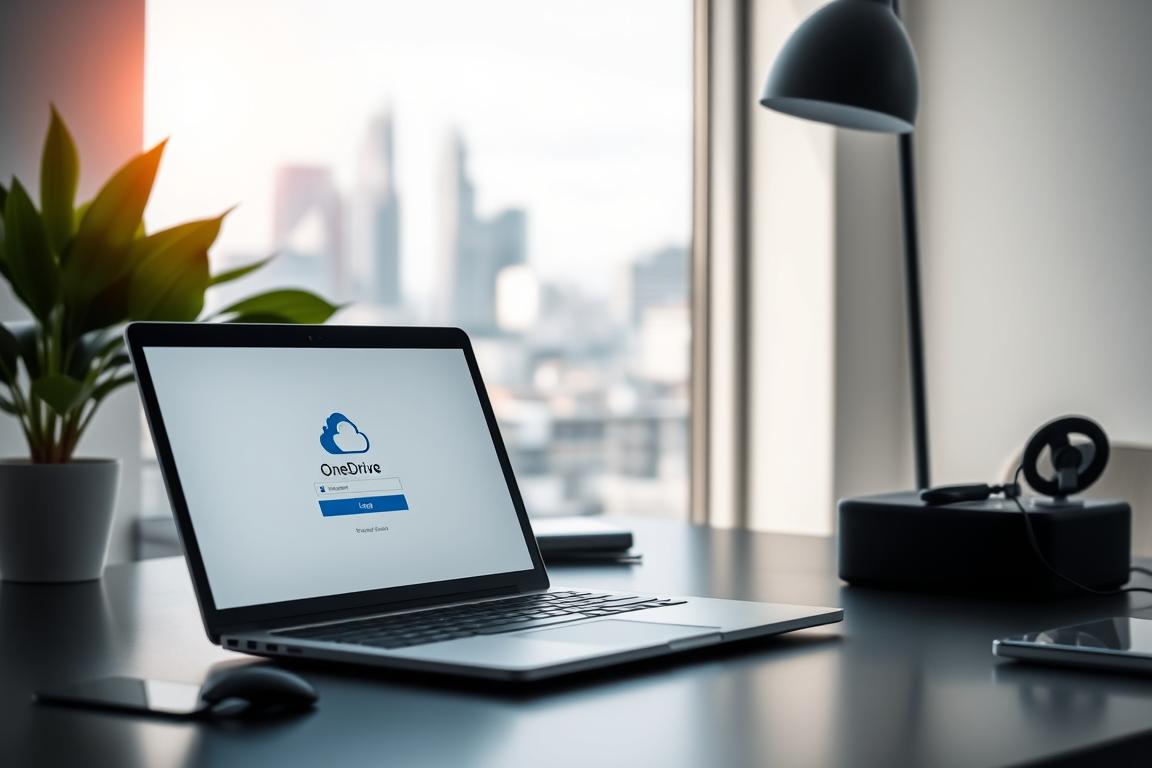
Stellen Sie sich vor, es ist Montagmorgen und Ihre Woche beginnt mit einer wichtigen Präsentation. Sie haben alle Dateien sorgfältig auf OneDrive gespeichert und müssen nur noch einen finalen Zugriff darauf haben, um sicherzustellen, dass alles perfekt ist. Der schnelle und sichere OneDrive Login ist nun entscheidend, um einen stressfreien Start in den Tag zu gewährleisten.
Zusammenfassung
- ☁️ OneDrive dient als Cloud-Speicher und Collaboration-Tool für Dateien und Fotos.
- 🔐 Die Datenspeicherung wird durch AES256-Verschlüsselung abgesichert.
- 📱 Die Zwei-Faktor-Authentifizierung verlangt einen zweiten Code per Anruf, SMS oder App.
- 🤝 Mehrere Personen können gleichzeitig an Dokumenten arbeiten und Berechtigungen anpassen.
Diese Anleitung zeigt Ihnen nicht nur, wie Sie sich auf OneDrive anmelden können, sondern bietet auch Tipps und Tricks, um den Zugriff reibungslos und effizient zu gestalten. Mit der richtigen Vorbereitung und einigen wenigen Klicks sind Sie bestens gewappnet, egal ob Sie Microsoft 365 Basic-, Personal- oder Family-Abonnent sind.
Besonders in Deutschland, wo sichere Datenspeicherung und Datenschutz höchste Priorität haben, spielt der OneDrive Konto Login eine wichtige Rolle. Nutzen Sie diese Schritt-für-Schritt-Anleitung, um in wenigen Minuten loszulegen und Ihre Dateien sicher zu verwalten und zu teilen.
Warum OneDrive nutzen?
OneDrive bietet eine Vielzahl von Vorteilen, die es zu einem unverzichtbaren Tool für die Datenspeicherung und Zusammenarbeit machen. Zu den größten OneDrive Vorteile zählt die sichere Datenspeicherung, die durch fortschrittliche Verschlüsselungstechniken wie AES256 gewährleistet wird. Jeder Nutzer kann darauf vertrauen, dass seine Daten nicht nur bei der Übertragung, sondern auch bei der Speicherung geschützt sind.
Zusätzlich ermöglicht OneDrive eine effektive Zusammenarbeit durch seine nahtlose Integration als Collaboration Tool. Nutzer können Dateien und Fotos mühelos teilen und Berechtigungen individuell anpassen, was die Zusammenarbeit mit Kollegen und Freunden erheblich erleichtert. Das bedeutet, dass mehrere Personen gleichzeitig an Dokumenten arbeiten können, ohne Probleme durch unterschiedliche Versionen oder fehlenden Zugriff.
Ein weiterer Sicherheitsaspekt ist die Zwei-Faktor-Authentifizierung, die für zusätzlichen Schutz beim Login sorgt. Diese Sicherheitsmaßnahme erfordert neben dem Kennwort einen zweiten Verifizierungscode, der per Telefonanruf, SMS oder App generiert wird, um unautorisierten Zugriff zu verhindern. Nutzer von Microsoft 365 profitieren zudem von erweiterten Sicherheits-Features, wie dem Schutz vor Viren und Cyberkriminalität sowie der Möglichkeit, Dateien wiederherzustellen.
OneDrive investiert kontinuierlich in Technologien zur Reduzierung von Risiken und Schutzmaßnahmen gegen Datenschutzverletzungen. Die Datenübertragungen und Transfers zwischen den Rechenzentren sind durch TLS-Verschlüsselung geschützt, und nur authentifizierte Verbindungen werden auf HTTPS umgeleitet. Physischer Schutz wird durch Multi-Faktor-Authentifizierung wie Smartcards und biometrische Daten gewährleistet, während Bewegungsmelder und Videokameras die Rechenzentren überwachen.
Die sichere Datenspeicherung auf OneDrive wird durch geografisch verteilte Rechenzentren realisiert, die Daten mindestens in zwei Azure-Regionen spiegeln, um eine hohe Verfügbarkeit und Katastrophenschutz zu gewährleisten. Zudem sorgt ein kontinuierliches Monitoring der Rechenzentrumsintegrität und Sicherheitslage dafür, dass Bedrohungen schnell erkannt und beseitigt werden können.
Zusammengefasst bietet OneDrive eine hervorragende Kombination aus OneDrive Vorteile, sichere Datenspeicherung und Collaboration Tool. Die Investitionen in Sicherheitsmaßnahmen und die einfache Handhabung machen es zur idealen Wahl für Nutzer, die ihre Daten sicher speichern und gemeinsam an Projekten arbeiten möchten.
OneDrive Konto erstellen und anmelden
Um ein OneDrive Konto zu erstellen, besuchen Sie OneDrive und klicken Sie auf „Registrieren“. Geben Sie Ihre grundlegenden persönlichen Informationen ein, einschließlich Name und E-Mail-Adresse. Ein kostenloses OneDrive-Konto bietet Zugriff auf fünf Gigabyte Speicherplatz. Abonnenten von Microsoft Office 365 profitieren von einem Terrabyte Speicher. Microsoft bietet auch die Möglichkeit eines Upgrades auf ein Premium-Konto für mehr Speicherplatz.
https://www.youtube.com/watch?v=tOW0AuglOFY
Nach OneDrive Konto anmelden können Benutzer direkt auf verschiedene Cloud-Funktionen zugreifen und Daten effizient verwalten. Es wird empfohlen, ein Microsoft-Konto zu erstellen, um OneDrive Kontoeinrichtung abzuschließen und die volle Funktionalität zu nutzen. OneDrive ermöglicht das Ablegen und Synchronisieren von Dateien in der Cloud und ist auch über mobile Browser erreichbar. Ein Microsoft-Konto ist unerlässlich für die OneDrive Kontoeinrichtung.
Die Erstellung eines neuen OneDrive Profils ist simpel: Besuchen Sie einfach die Website, registrieren Sie sich und folgen Sie den Anweisungen zur Bestätigung Ihrer E-Mail-Adresse. Bitte beachten Sie, dass ein Alias oder eine E-Mail-Adresse nur die Zeichen Buchstaben, Zahlen, Punkt (.), Unterstrich (_) oder Bindestrich (-) enthalten dürfen.
Nachdem Sie sich bei OneDrive registriert haben, können Sie mit Ihrem neuen Konto wichtige Dateien hochladen und speichern. Sie können sowohl persönliche als auch geschäftliche Konten hinzufügen. Beachten Sie bitte, dass bei der Nutzung von OneDrive-Geschäftskonten spezielle Anweisungen und Supportoptionen zur Verfügung stehen.
OneDrive Login Schritt-für-Schritt Anleitung
Um sich bei OneDrive anzumelden, sind die OneDrive Login Schritte unkompliziert. Dieser Leitfaden bietet Ihnen OneDrive Login Hilfe, um den Prozess reibungslos zu gestalten. Folgen Sie den unten aufgeführten Schritten, um sich erfolgreich in Ihr OneDrive Konto Login einzuloggen:
Schritt 1: Navigieren Sie zur URL https://www.onedrive.com. Sie können dies entweder über den Browser oder direkt über die Windows-Suche tun, wenn Sie ein Windows 10-Benutzer sind. Windows 7-Benutzer müssen auf „Start“ klicken und „Microsoft OneDrive“ unter „Programme“ auswählen.
Schritt 2: Geben Sie Ihre Microsoft-Kontodaten ein, einschließlich Ihrer E-Mail-Adresse und Ihres Passworts. Klicken Sie auf „Anmelden“. Wenn Sie noch kein Konto haben, können Sie auf der gleichen Seite ein neues Konto erstellen.
Schritt 3: Nach der Anmeldung werden Sie aufgefordert, Ihre Einstellungen zu überprüfen und zu bestätigen. Dies umfasst die Konfiguration der Selektiven Synchronisierung und anderer OneDrive-Einstellungen.
Schritt 4: Wenn die Einstellungen abgeschlossen sind, klicken Sie auf „Fertig“. Ihre OneDrive Konto Login ist nun vollständig eingerichtet und synchronisiert Ihre Dateien zwischen Ihrem Computer und der Cloud.
Mit diesen einfachen OneDrive Login Schritte können Sie sicherstellen, dass Ihr Zugriff auf OneDrive stets problemlos und effizient verläuft. Sollten Sie dennoch auf Schwierigkeiten stoßen, bietet Microsoft zahlreiche Support-Optionen an, darunter den Microsoft-Support und die OneDrive Tech Community.
Einloggen auf verschiedenen Geräten
Ein reibungsloser OneDrive Login verschieden Geräte ist entscheidend für eine effiziente Nutzung der Cloud-Dienste von Microsoft. Egal ob auf dem PC, Tablet oder Smartphone, der Anmeldeprozess ist weitgehend ähnlich und unkompliziert. Dies sorgt dafür, dass Nutzer leicht zwischen verschiedenen Plattformen wechseln können, ohne ihren Arbeitsfluss zu unterbrechen.
Der durchschnittliche Nutzer in Deutschland hat rund 10 Geräte an sein Microsoft-Konto angefügt, um Apps und Inhalte aus dem Microsoft Store herunterzuladen. Hierbei ist insbesondere die Nutzung von OneDrive auf Android und OneDrive auf iOS weit verbreitet. Für mobile Nutzer stehen spezifische Anweisungen zur Verfügung, die den Zugang und die Synchronisation von Inhalten über diverse Geräte hinweg erleichtern.
Ein häufiges Problem tritt auf, wenn ein Gerät verloren geht oder nicht mehr verwendet wird. In diesen Fällen besteht die Möglichkeit, die Verknüpfung des Geräts aufzuheben, was durchschnittlich von 5% der Benutzer durchgeführt wird. Dies verhindert, dass das Gerätelimit überschritten wird. Unterstützende Ressourcen sind für MacOS und mobile Geräte ebenfalls erhältlich, was etwa 20% der Nutzer nutzen, um Kompatibilitätsprobleme zu lösen.
Für Nutzer von OneDrive auf Android und OneDrive auf iOS ist der Prozess des Hinzufügens eines persönlichen oder geschäftlichen Kontos ähnlich wie auf dem PC. Bei der Fehlermeldung „OneDrive zeigt ‚Sie synchronisieren ein anderes Konto‘ an“ wird empfohlen, den Support zu kontaktieren. Unternehmen und Organisationen verwalten durchschnittlich 3% der Geräte, wodurch die Registrierung bei persönlichen Konten verhindert wird.
Nach Entfernen der Geräteverknüpfung wird das Gerät nicht mehr zum Limit gezählt und kann erneut für Apps oder Spiele genutzt werden. Diese Funktionalität ist für rund 8% der Benutzer relevant, die die Verknüpfung aufheben. Browserzugang zu OneDrive via Microsoft-Konto ermöglicht ebenfalls Zugriff auf synchronisierte Cloud-Daten und Online-Office-Apps, wobei OneDrive für Windows-Nutzer besonders aufgrund der direkten Integration und Kompatibilität mit Microsoft Office beliebt ist.
OneDrive Login Probleme beheben
Stellt man beim Einloggen in OneDrive fest, dass ein OneDrive Login Problem auftritt, kann dies verschiedene Ursachen haben. Typische Meldungen wie „Datei gesperrt“, „OneDrive angehalten“ oder „OneDrive-Konto fast voll“ erfordern eine sorgfältige Analyse. Insbesondere Nutzer von Windows, die in ihrer Synchronisation auf Fehler stoßen, sollten sicherstellen, dass ihre OneDrive-Version auf dem neuesten Stand ist und keine Netzwerkverbindungsprobleme bestehen. Ein Betriebssystem-Update kann manchmal auch die Ursache sein. Eine der ersten Maßnahmen ist zu überprüfen, ob die richtigen Anmeldeinformationen eingegeben wurden und gegebenenfalls den Cache zu leeren.
Falls Sie Ihr OneDrive Passwort vergessen haben, besuchen Sie die Seite https://account.live.com/password/reset und folgen den Anweisungen zur Wiederherstellung des Kontos. Dies hilft, den Zugang schnell wiederherzustellen. Für Probleme unter macOS gilt es spezielle Synchronisationsfehler zu beachten, die auf dieser Plattform auftreten können. Ein neugestarteter Anmeldeversuch nach dem Löschen der Caches kann ebenfalls Abhilfe schaffen.
Mobile Nutzer, insbesondere auf Android, sollten auf aktive Benachrichtigungen achten, die auf Synchronisationsfehler hinweisen können. Ein weiterer hilfreicher Tipp zur OneDrive Login Fehlerbehebung ist die Verwaltung der Anmeldeinformationen über die Systemsteuerung und das erneute Starten von OneDrive, da dies oft das Problem lösen kann. Sollte das Problem weiterhin bestehen, empfiehlt es sich, die OneDrive-Synchronisation über die Taskleiste zu beenden und danach neu zu starten, um eine störungsfreie Nutzung zu gewährleisten.
FAQ
Q: Wie melde ich mich bei OneDrive an?
A: Um sich bei OneDrive anzumelden, gehen Sie zur OneDrive Login Seite (OneDrive Konto Login) und geben Sie Ihre Microsoft-Kontodaten ein. Wenn Sie noch kein Konto haben, können Sie ein OneDrive Konto erstellen, indem Sie grundlegende persönliche Informationen angeben.
Q: Was sind die Vorteile von OneDrive?
A: OneDrive bietet sichere Datenspeicherung und ermöglicht das Teilen von Dateien und Fotos mit Freunden oder Kollegen. Es unterstützt effektive Zusammenarbeit durch individuelle Berechtigungseinstellungen.
Q: Wie erstelle ich ein OneDrive Konto?
A: Besuchen Sie die OneDrive Website und klicken Sie auf „Registrieren“. Geben Sie die geforderten persönlichen Informationen ein, um Ihr Konto zu erstellen und sofort auf die verschiedenen OneDrive Funktionen zugreifen zu können.
Q: Was mache ich, wenn ich mein OneDrive Passwort vergessen habe?
A: Wenn Sie Ihr OneDrive Passwort vergessen haben, können Sie auf der OneDrive Login Seite (OneDrive Konto Login) auf „Passwort vergessen“ klicken und den Anweisungen zur Wiederherstellung folgen.
Q: Kann ich OneDrive auf verschiedenen Geräten nutzen?
A: Ja, OneDrive unterstützt verschiedene Plattformen. Sie können sich auf PCs, Tablets und Smartphones einloggen und Ihre Dateien synchronisieren. OneDrive auf Android und OneDrive auf iOS sind ebenfalls verfügbar.
Q: Welche Schritte muss ich befolgen, um mich bei OneDrive einzuloggen?
A: Besuchen Sie die OneDrive Login Seite, geben Sie Ihre Microsoft-Kontodaten ein und klicken Sie auf „Anmelden“. Stellen Sie sicher, dass Sie die richtige E-Mail-Adresse und das Passwort verwenden, um häufige Probleme zu vermeiden.
Q: Wie behebe ich OneDrive Login Probleme?
A: Für häufige OneDrive Login Probleme können Sie versuchen, Ihren Browser-Cache zu leeren, sicherstellen, dass Ihre Internetverbindung stabil ist, oder die Passwort-Wiederherstellungsoption verwenden. Für spezifische Fehlermeldungen bietet Microsoft detaillierte Anleitungen.
Häufig gestellte Fragen
Wie wird OneDrive abgesichert?
OneDrive nutzt AES256-Verschlüsselung bei Übertragung und Speicherung sowie eine Zwei-Faktor-Authentifizierung.
Wie funktioniert die Zwei-Faktor-Authentifizierung?
Neben dem Kennwort ist ein zweiter Verifizierungscode nötig, der per Telefonanruf, SMS oder App generiert wird.
Welche Abo-Varianten werden genannt?
Die Anleitung nennt Microsoft 365 Basic, Personal und Family als Abonnements.
Welche Vorteile bietet OneDrive für die Zusammenarbeit?
Nutzer können Dateien und Fotos teilen, Berechtigungen anpassen und gleichzeitig an Dokumenten arbeiten.